
Para abrir un CSV en Excel con cada dato en su columna, no le hagas doble clic: abre Excel y ve a Datos → Desde texto/CSV. Ahí eliges el separador y la codificación antes de cargar los datos, así no acaba todo en la columna A ni salen caracteres raros.
Qué es un archivo CSV
Un archivo CSV es un archivo de texto con datos en forma de tabla. Cada línea es una fila y, dentro de cada línea, los valores van separados por un carácter, normalmente una coma. Las siglas vienen del inglés comma-separated values: valores separados por comas.
Por dentro, una fila tiene esta pinta: Café molido,08001,4.50.
Es el formato que usan bancos, tiendas online y casi cualquier programa para exportar datos, porque lo puede leer cualquier aplicación. A cambio, solo guarda texto.
| CSV | XLSX (libro de Excel) | |
|---|---|---|
| Qué guarda | Solo texto | Texto, fórmulas, formatos, gráficos y varias hojas |
| Quién lo abre | Cualquier programa | Excel y programas compatibles |
| Separador | Coma, punto y coma o tabulación | No usa separador |
Cómo abrir un CSV en Excel por columnas
Es el método que recomienda Microsoft y funciona en Excel para Microsoft 365, 2024, 2021 y 2019.
- Abre Excel y crea un libro en blanco.
- En la pestaña Datos, grupo Obtener y transformar datos, pulsa Desde texto/CSV.
- Busca el archivo CSV y pulsa Importar.
- En la ventana de vista previa, revisa tres opciones:
- Origen del archivo: si ves letras raras en lugar de tildes, elige 65001: Unicode (UTF-8).
- Delimitador: elige el carácter que separa los datos: coma, punto y coma o tabulación. La vista previa cambia al momento.
- Detección del tipo de datos: si el archivo tiene códigos con ceros a la izquierda, elige No detectar tipos de datos.
- Pulsa Cargar.
Excel pone los datos en una hoja nueva, ya como tabla y con cada valor en su columna. Si antes quieres ajustar alguna columna, pulsa Transformar datos en lugar de Cargar.
En Excel 2016 y versiones anteriores, el botón se llama Desde texto y abre el asistente para importar texto. Funciona en tres pasos: tipo de archivo y origen, separador y formato de cada columna.
En Excel para Mac, ve a Archivo → Importar → Archivo CSV y sigue el asistente.
Por qué al abrir un CSV en Excel sale todo en una columna
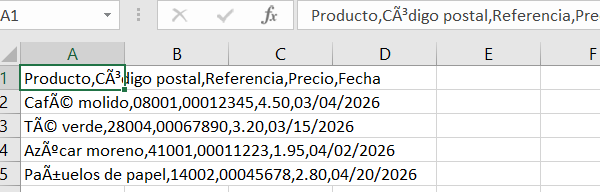
Cuando haces doble clic en un CSV, Excel no te pregunta nada: usa el separador de listas de la configuración regional del ordenador. En España ese separador es el punto y coma, porque la coma se reserva para los decimales.
De ahí vienen los dos problemas típicos:
- Un CSV separado por comas, como los que exportan muchas webs y programas en inglés, se abre con todo en la columna A.
- Un CSV separado por punto y coma, como el que genera Excel en español, se abre bien en España pero mal en un ordenador configurado en inglés.
Para saber qué separador tiene tu archivo, ábrelo con el Bloc de notas: clic derecho → Abrir con → Bloc de notas.
Cómo abrir un CSV en Excel con doble clic y que salga bien
Cambiar la extensión a .txt
Si el archivo termina en .txt, Excel lanza el asistente para importar texto y te deja elegir el separador.
- En el Explorador de archivos, activa Ver → Mostrar → Extensiones de nombre de archivo.
- Cambia el final del nombre de
.csva.txt. - En Excel, ve a Archivo → Abrir, elige Archivos de texto en el tipo de archivo y abre el TXT.
- Marca Delimitados y pulsa Siguiente.
- Marca el separador del archivo y pulsa Siguiente.
- Elige el formato de cada columna si hace falta y pulsa Finalizar.
Añadir la línea sep= al principio
Abre el CSV con el Bloc de notas, escribe en la primera línea sep=, (o sep=; si usa punto y coma) y guarda. Al hacer doble clic, Excel usará ese separador.
Es un truco que no aparece en la documentación de Microsoft. Puede estropear las tildes en archivos UTF-8 y, si otro programa va a leer el archivo, tendrás que borrar esa línea antes.
Cambiar el separador de listas de Windows
Si casi todos tus CSV usan coma, puedes hacer que Windows use la coma como separador de listas. Ten en cuenta que el cambio afecta a todos los programas del ordenador.
- En la barra de búsqueda de Windows 11, escribe Configuración de región.
- Selecciona Configuración de idioma administrativa.
- En la pestaña Formatos, pulsa Configuración adicional.
- En la pestaña Números, cambia el Separador de listas.
- Pulsa Aceptar dos veces.
Cómo separar en columnas un CSV que ya has abierto
Si ya tienes el CSV abierto con todo en la columna A, no hace falta cerrarlo.
- Selecciona la columna A haciendo clic en su letra.
- Ve a Datos → Texto en columnas.
- Elige Delimitados y pulsa Siguiente.
- Marca el separador del archivo (Coma, Punto y coma o Tabulación) y desmarca los demás.
- Pulsa Siguiente, elige Texto en las columnas con códigos postales o referencias y pulsa Finalizar.
Así se arreglan las columnas, pero no las tildes rotas: para eso tienes que volver a importar el archivo.
Tildes y caracteres raros al abrir un CSV en Excel
Si ves cosas como á o ñ en lugar de á o ñ, el archivo está guardado en UTF-8 y Excel lo ha leído con otra codificación. No se arregla dentro de la hoja.
Vuelve a importarlo con Datos → Desde texto/CSV y, en Origen del archivo, elige 65001: Unicode (UTF-8). Si el CSV viene de un programa antiguo en español y con UTF-8 sigue saliendo mal, prueba con 1252: Europeo occidental (Windows).
Cómo evitar que Excel cambie números, fechas y ceros
Al abrir un CSV, Excel interpreta cada valor y a veces lo cambia sin avisar:
| Problema | Ejemplo | Solución |
|---|---|---|
| Se pierden los ceros a la izquierda | 08001 pasa a 8001 | Importar esa columna como Texto |
| Los números de más de 15 cifras se cortan | 12345678901234567890 pasa a 1,23457E+19 | Importar esa columna como Texto |
| Un código se convierte en fecha | 3-4 pasa a 03-abr | Importar esa columna como Texto |
| El día y el mes salen cambiados | 03/04/2026 en formato de EE. UU. (4 de marzo) se lee como 3 de abril | Indicar la configuración regional del archivo |
Con Desde texto/CSV, pulsa Transformar datos, haz clic derecho en el encabezado de la columna y elige Cambiar tipo → Texto. Para las fechas de otro país, elige Cambiar tipo → Usar configuración regional, el tipo Fecha y el país del archivo, por ejemplo Inglés (Estados Unidos).
En Excel para Microsoft 365 y Excel 2024 también puedes desactivar estas conversiones para siempre: Archivo → Opciones → Datos → Conversión automática de datos. Se aplican al abrir un CSV con doble clic y en Texto en columnas, pero no a Desde texto/CSV, que tiene sus propias opciones.
Si después necesitas saber cuántos días hay entre dos fechas del archivo, tienes la calculadora de días entre fechas.
Cómo abrir un CSV sin Excel
- Bloc de notas: sirve para ver el contenido y el separador, no para trabajar con los datos.
- Google Sheets: ve a Archivo → Importar → Subir. En Tipo de separador, deja Detectar automáticamente o elige el tuyo. Es gratis y funciona desde el navegador.
- LibreOffice Calc: al abrir un CSV, siempre muestra una ventana para elegir el separador y la codificación. También es gratis.
Cómo guardar el CSV como archivo de Excel
Abrir un CSV en Excel no lo convierte: sigue siendo un CSV, como ves en la barra de título. Si añades fórmulas, formatos o más hojas, guárdalo como libro de Excel:
- Ve a Archivo → Guardar como.
- En el tipo de archivo, elige Libro de Excel (*.xlsx).
- Pulsa Guardar.
Si lo guardas como CSV, solo se guarda la hoja activa y se pierden los formatos y las fórmulas.
Porque el separador del archivo no coincide con el separador de listas de tu Windows. En España es el punto y coma, así que los CSV separados por comas se abren en una sola columna. Impórtalo con Datos → Desde texto/CSV y elige la coma como delimitador.
Hasta 1.048.576 filas y 16.384 columnas. Si el archivo tiene más filas, no se cargarán todas en la hoja.
Si tus CSV usan siempre coma, puedes poner la coma como separador de listas en la configuración de región de Windows, aunque afecta a todos los programas. Lo más seguro es importarlos siempre con Datos → Desde texto/CSV.
No, mientras no lo guardes. Pero si lo guardas como CSV después de abrirlo con doble clic, se quedan los cambios que haya hecho Excel, como los ceros a la izquierda perdidos.
Pasos comprobados en octubre de 2026 con la ayuda de Microsoft sobre importar archivos de texto y CSV y sobre conversiones automáticas de datos.