Para quitar todos los accesos directos de Chrome en el ordenador, abre una pestaña nueva, pulsa Personalizar Chrome abajo a la derecha y desactiva Mostrar accesos directos. Si solo quieres quitar uno, pasa el ratón por encima, haz clic en los tres puntos y elige Quitar. En Android y en iPhone también se puede, con pasos distintos.
Qué son los accesos directos de Chrome
Son los iconos que salen debajo del cuadro de búsqueda cada vez que abres una pestaña nueva. Antes se llamaban miniaturas porque mostraban una captura de cada web. Hoy son el icono del sitio con su nombre debajo.
Chrome puede rellenarlos de dos formas:
| Modo | Qué muestra | Qué pasa si quitas uno |
|---|---|---|
| Sitios web más visitados | Las webs que más abres, elegidas por Chrome | Otra web ocupa su hueco |
| Mis accesos directos | Solo las webs que añades tú | No se sustituye por nada |
Para poder cambiar estas opciones, Google tiene que ser tu buscador predeterminado. Con otro buscador, la página Nueva pestaña es distinta.
Cómo ocultar todos los accesos directos de Chrome en el ordenador
- Abre una pestaña nueva en Chrome.
- Abajo a la derecha, haz clic en Personalizar Chrome.
- En el panel que se abre, ve al apartado Accesos directos.
- Desactiva Mostrar accesos directos.
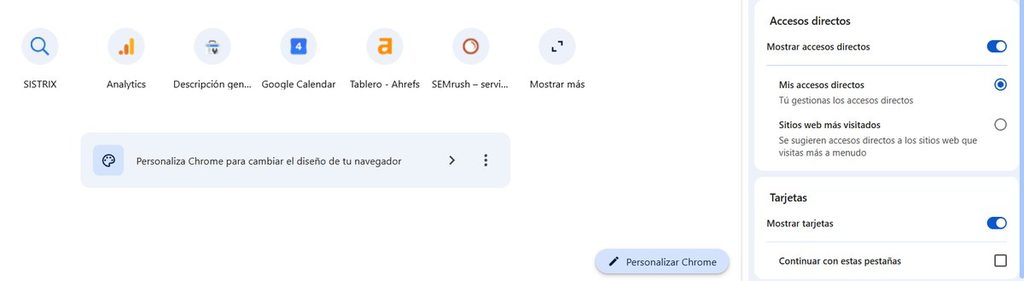
Los cambios se aplican al momento. Si algún día los quieres recuperar, vuelve a activar la misma opción.
Cómo quitar un solo acceso directo
- Abre una pestaña nueva.
- Pasa el ratón por encima del acceso directo que quieres quitar.
- Haz clic en los tres puntos (Más) de su esquina superior derecha.
- Elige Quitar.
Si estás en el modo Sitios web más visitados, Chrome ocupará el hueco con otra web. Para controlar exactamente cuáles salen, cambia a Mis accesos directos desde Personalizar Chrome.
Cómo quitar los accesos directos de Chrome en Android
Para ocultarlos todos:
- Abre una pestaña nueva.
- Arriba a la derecha, toca Más (los tres puntos) y después Personalizar Nueva pestaña.
- Desactiva Mis accesos directos.
Para quitar solo uno, mantén pulsado su icono y toca Quitar.
Cómo quitar los accesos directos de Chrome en iPhone y iPad
Para ocultarlos todos:
- Abre una pestaña nueva.
- Arriba a la izquierda, toca Editar.
- Desactiva Accesos directos a sitios.
Para quitar solo uno, mantén pulsado su icono y toca No volver a mostrar este sitio.
Cómo abrir Chrome con otra página al iniciarlo
Si lo que te molesta es ver los accesos directos nada más abrir el navegador, puedes hacer que Chrome arranque en la página que tú elijas:
- Arriba a la derecha, haz clic en Más y después en Configuración.
- En Al iniciar, selecciona Abrir una página específica o un conjunto de páginas.
- Pulsa Añadir una nueva página, escribe la dirección y pulsa Añadir.
Esto solo cambia la página con la que se abre Chrome. Las pestañas nuevas seguirán mostrando los accesos directos, salvo que los ocultes.
Cómo añadir un acceso directo en Chrome
Si prefieres quedarte solo con tus webs favoritas:
- En Personalizar Chrome, elige Mis accesos directos.
- En la pestaña nueva, pulsa Añadir acceso directo, debajo del cuadro de búsqueda.
- Escribe el nombre y la dirección de la web y guárdalo.
Preguntas frecuentes
Porque Chrome está en el modo Sitios web más visitados y rellena el hueco con otra web que visitas a menudo. Para que no cambien, elige Mis accesos directos en Personalizar Chrome o desactiva Mostrar accesos directos.
Porque la página Nueva pestaña solo se puede personalizar cuando Google es el buscador predeterminado. Cámbialo en Configuración > Buscador y la opción volverá a aparecer.
No. Solo deja de mostrarlos en la pestaña nueva. Tu historial y tus marcadores siguen igual, y los accesos directos vuelven a salir si activas otra vez la opción.
No. Los accesos directos que personalizas se quedan en el dispositivo donde los has creado, aunque tengas la misma cuenta de Google en el ordenador y en el móvil.
Si usas Chrome a diario, también te puede interesar cómo poner Chrome en pantalla completa.
Pasos comprobados en octubre de 2026 con la ayuda de Google Chrome para personalizar la página Nueva pestaña y establecer la página de inicio.