
Para saber la posición de tu web en Google, entra en Google Search Console, abre el informe Rendimiento y activa Posición media. Verás en qué puesto aparece tu web para cada búsqueda y para cada página, con datos reales de Google y gratis. Buscarte a mano en Google solo da una idea aproximada, porque los resultados cambian según quién busca.
Cómo ver la posición de tu web en Google Search Console
Search Console es la herramienta gratuita de Google para webs. Si todavía no tienes tu web dada de alta, añádela como propiedad y verifica que es tuya antes de seguir.
- Entra en Google Search Console con la cuenta que tiene acceso a tu web.
- En el menú de la izquierda, ve a Rendimiento → Resultados de búsqueda.
- Encima del gráfico, haz clic en Posición media para activarla. Deja también activados Clics e Impresiones.
- Baja a la tabla y abre la pestaña Consultas. La columna Posición te dice en qué puesto medio sale tu web para cada búsqueda.
- Ordena la tabla por Impresiones para ver primero las búsquedas que más te importan.
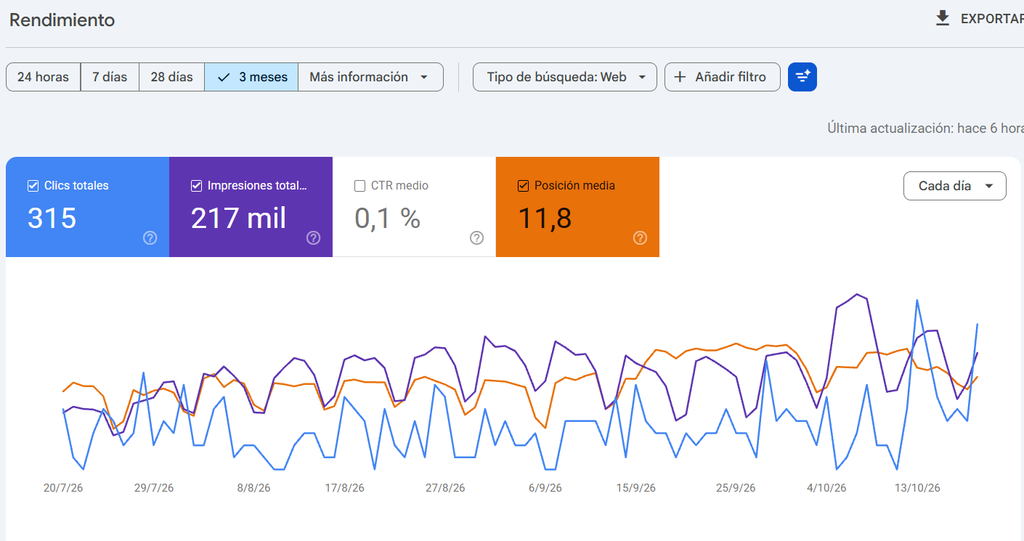
Por defecto, el informe muestra los últimos tres meses. Puedes cambiarlo en el filtro de fechas de arriba.
Cómo ver la posición de una página concreta
- En la tabla, abre la pestaña Páginas.
- Haz clic en la URL que quieres revisar.
- Vuelve a la pestaña Consultas: ahora solo verás las búsquedas por las que aparece esa página y su posición en cada una.
Cómo ver la posición para una búsqueda concreta
- Arriba del informe, pulsa Añadir filtro y elige Consulta.
- Escribe la palabra clave y aplica el filtro.
- En la pestaña Páginas verás qué páginas de tu web salen para esa búsqueda y en qué posición.
Cómo leer la posición media de Search Console
La posición media es la media del primer resultado de tu web cada vez que aparece en Google. Si un día sales tercero para una búsqueda y otro día quinto, la posición media es 4.
Hay dos valores distintos en el informe:
- En el gráfico: la posición media de toda tu web, sumando todas las búsquedas.
- En la tabla: la posición media de cada búsqueda o de cada página.
El valor del gráfico sirve de poco por sí solo, porque mezcla búsquedas muy distintas. El que te interesa es el de cada consulta.
| Posición media | Dónde aparece tu web |
|---|---|
| 1 a 3 | Parte alta de la primera página |
| 4 a 10 | Primera página |
| 11 a 20 | Segunda página |
| Más de 20 | Tercera página o más allá |
Ten en cuenta que delante de los resultados normales puede haber anuncios, mapas o respuestas generadas por IA. Una posición 3 no siempre significa que tu web se vea sin bajar.
Por qué no coincide con lo que ves al buscarte
Google adapta los resultados a la hora, el lugar, el dispositivo y el historial de cada persona. Por eso puede que veas tu web en otra posición, o que no la veas, aunque Search Console diga que aparece para esa búsqueda. Los datos de Search Console son la media de lo que han visto todos los usuarios, no lo que ves tú.
Cómo comprobar tu posición en Google sin Search Console
Si no tienes acceso a Search Console o quieres comparar con la competencia, tienes otras formas. Ninguna da datos tan fiables sobre tu propia web.
| Método | Coste | Precisión | Para qué sirve |
|---|---|---|---|
| Search Console | Gratis | Alta: datos reales de Google | Ver la posición de tu web en todas las búsquedas |
| Buscar en una ventana de incógnito | Gratis | Baja: depende de tu ubicación y dispositivo | Comprobar una búsqueda concreta en un momento dado |
| Ahrefs gratis (antes Ahrefs Webmaster Tools) | Gratis para webs verificadas | Media: estimaciones de Ahrefs | Ver palabras clave, volumen y enlaces de tu web |
| Herramientas de seguimiento de posiciones (Semrush, Sistrix, SE Ranking) | De pago | Alta para seguimiento diario | Vigilar palabras clave cada día y compararte con la competencia |
Buscar tu web a mano
- Abre una ventana de incógnito. En Chrome, pulsa Ctrl + Mayús + N en Windows o ⌘ + Mayús + N en Mac.
- Escribe la búsqueda tal como la haría un usuario.
- Cuenta los resultados normales hasta llegar a tu web, sin contar los anuncios.
El modo incógnito evita que Google use tu historial, pero sigue teniendo en cuenta tu ubicación y tu dispositivo. Úsalo para hacerte una idea, no para medir.
Por qué tu web no aparece en Google
Si Search Console no muestra datos para una página, o no sale para ninguna búsqueda, revisa esto:
- La página no está indexada. Pega la URL en el buscador de arriba de Search Console (Inspección de URLs). Si dice que no está en Google, pulsa Solicitar indexación.
- La web es nueva. Google tarda desde unos días hasta varias semanas en rastrear e indexar una web nueva.
- La propiedad no es la correcta. Si diste de alta solo una versión de tu web (por ejemplo, con www y sin https), puede que los datos estén en otra propiedad. Una propiedad de tipo Dominio recoge todas las versiones.
- Sales muy abajo. Si tu web aparece en posiciones muy lejanas, casi nadie llega a verla y las impresiones son mínimas.
Qué hacer cuando ya sabes la posición de tu web en Google
Con los datos de Search Console puedes elegir qué páginas mejorar primero:
- Búsquedas en posición 8 a 20 con muchas impresiones: son las que están más cerca de dar tráfico. Amplía el contenido para responder mejor a esa búsqueda y enlázala desde otras páginas de tu web.
- Búsquedas en primera página con pocos clics: el problema suele estar en el título o la meta descripción. Reescríbelos para que digan con claridad lo que el usuario va a encontrar.
- Búsquedas por las que sales con una página que no toca: crea una página específica para esa búsqueda o adapta la que ya tienes.
Para saber si una página recibe pocos clics, fíjate en el CTR, que es el porcentaje de impresiones que acaban en clic. Si quieres calcularlo a mano con tus propios datos, usa la calculadora de porcentajes.
Pasos comprobados en octubre de 2026 con la ayuda de Search Console.
